「Why Not Arm?」Android版リリース

Web版として開発・ご紹介していた「Why Not Arm?」がこのたびAndroidアプリとして正式にリリースいたしました。

Androidアプリということで、下記の機能が追加されました。

📱 主な追加機能

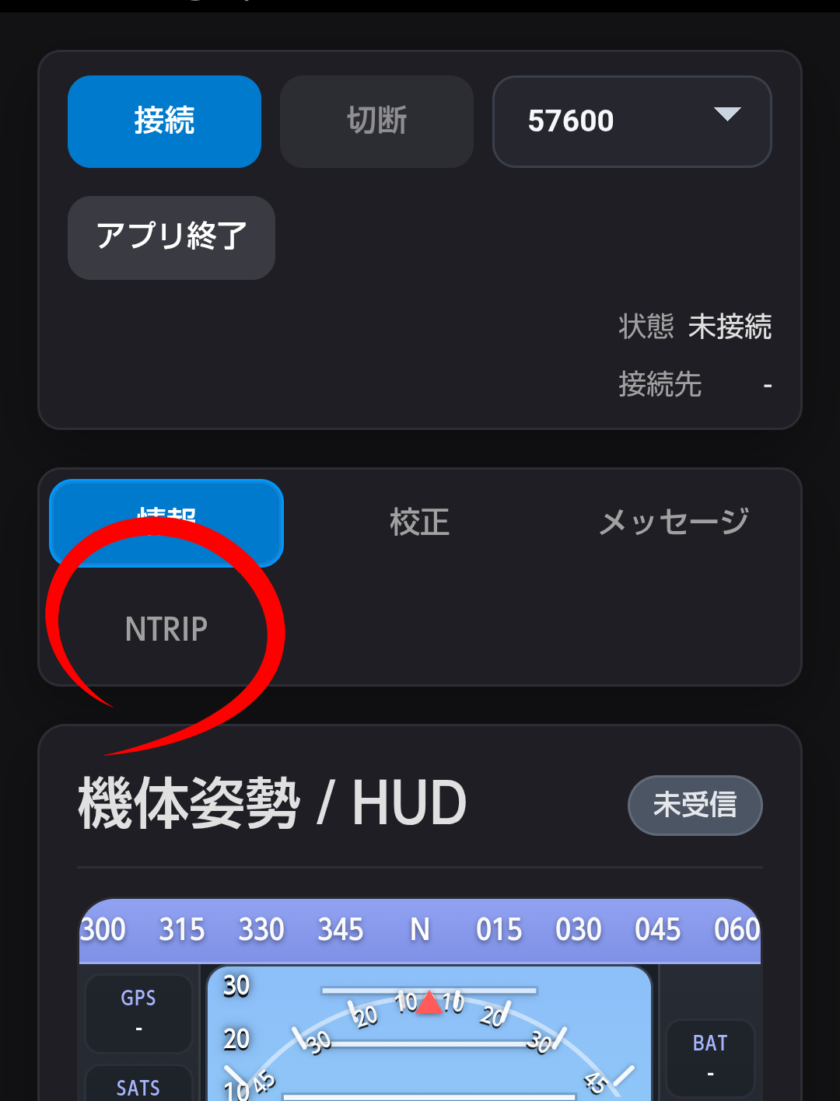
  • RTK-GPS対応
  • NTRIP送信機能の追加

PCレス化。
現場でパソコンを出さずにどこまでスマホで対応できるか。

📥 アプリのダウンロード・詳細

Android端末をお持ちの方は、以下のGoogle Playストアよりダウンロードしてご利用いただけます。

🔗 Google Playストア:https://play.google.com/store/apps/details?id=com.gardencity.whynotarm

🔗 詳細:https://m2-lab.net/news/why-not-arm/

現場での作業効率化や機材の軽量化に、ぜひお役立てください。フィードバックやご意見もお待ちしております。

「Why Not Arm? – スマホで現場プレチェック」を β版 V2 に更新しました

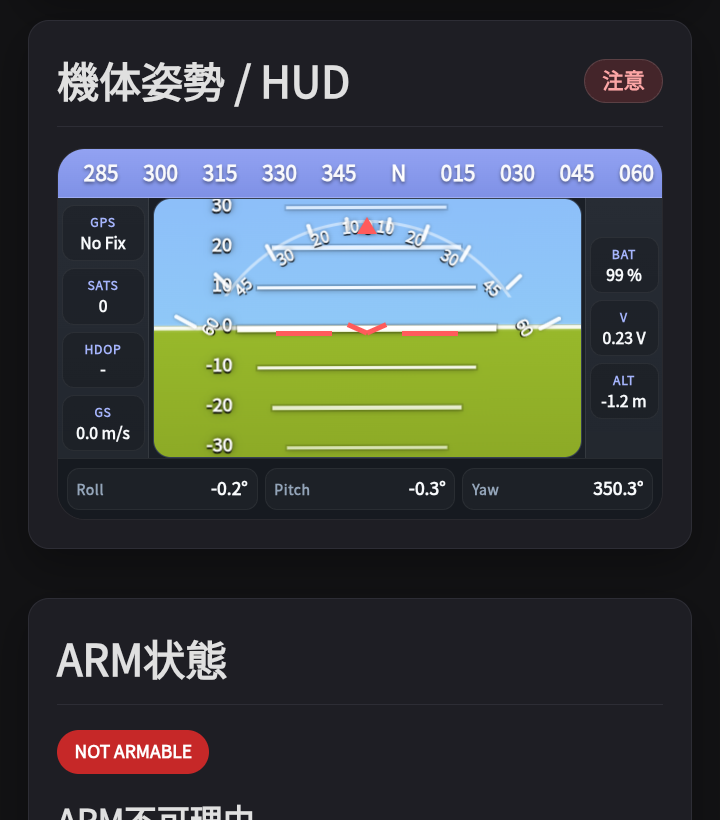
「Why Not Arm? – スマホで現場プレチェック」(https://navsys.net/mav/)を β版 V2 に更新しました。

今回は機能追加ではなく、不具合修正と安定性の改善が中心です。

・USBでフライトコントローラーへ直接接続する場合の安定性を改善しました(USB接続の初期化処理を実装しました)
・メッセージ表示の処理を軽量化し、表示が重くなる場合がある問題を改善しました
・その他、内部コードの整理と軽微な修正を行いました

使い方に変更はありません。ブラウザでページを開き直すだけで、最新版がそのまま使えます。

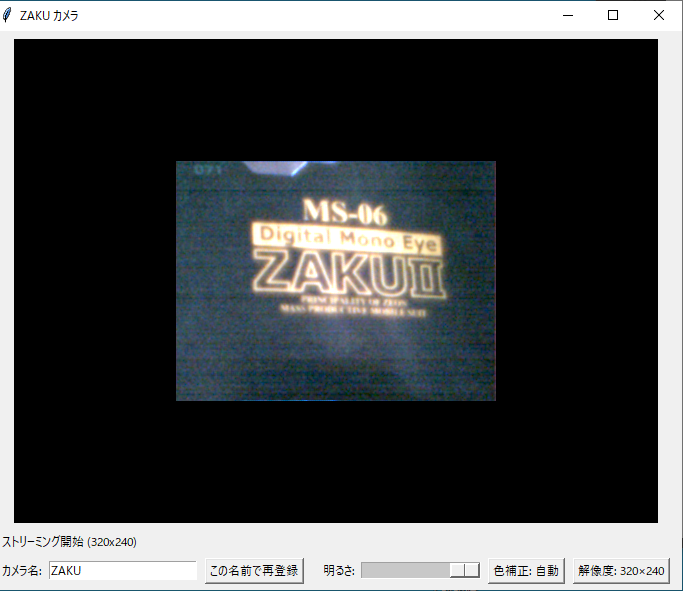
2002年のザクカメラを復活させてみた

バンダイの「Digital Mono Eye MS-06 ZAKU II」は、2002年に発売された
デジタルカメラ内蔵のザク II の頭部 (1/60、パーフェクトグレードの
頭部と差し替え可能)。モノアイがそのままレンズになっていて、
30万画素の CMOS で 640×480 の写真と動画が撮れる。

320x240モード

なぜ、そのままでは動かないか

付属ドライバは 32 ビット版 Windows 用で、64 ビットの
Windows 10 / 11 ではインストールできない。さらにこのカメラは
UVC (USB Video Class) ではなくメーカー独自プロトコルなので、
OS 標準のカメラドライバでも認識できない。
チップは EndPoints 社の SE402 で、USB の ID は
VID_03E8 / PID_2172。

やり方の概要

・Zadig で両方のインターフェースに WinUSB ドライバを割り当てる
・通信プロトコルを Python で再実装したアプリから libusb 経由で直接制御する
 (参考にした公開資料: Linux 用 epcam ドライバ、libgphoto2 の aox ドライバ)
・映像は Unity Capture の仮想カメラとして出すことで、Teams 等の会議アプリか 
 ら普通の Web カメラとして選べるようにする

実測: 解像度と fps

モード画角実測 fps
320×240センサ中央の切り出し約 3 fps
640×480センサ全幅約 1 fps

320×240 は縮小ではなく、センサの中央だけを読み出す仕様 (その分速い)。
fps が低いのはセンサ側の読み出し速度が限界で、USB の帯域は 1/3 程度しか
使っていない。
2002 年の 30 万画素機の素の実力である。
焦点は固定で、最短撮影距離は約 50 cm。近すぎるとぼける。
色も今の Web カメラと比べると地味だが、これはセンサの素性。

カメラ単体での撮影もできる (付属のバッテリーユニットを付け、
シャッターは頭部の後ろ側)。撮った写真は内蔵メモリ (SDRAM) に
入るが揮発性なので、電源を切ると消える。
取り込みは動画と同じ仕組み (libusb 経由) で PC から読み出せる。
写真ファイルは見かけ JPEG 風だが、実体は独自形式
(EPJPGBYR) のヘッダ + 生の Bayer データで、現像処理が必要だった。

「ジオン驚異のメカニズム」ですね。

ということで、pythonのコード置いておきます。
某AIさんにご協力していただきました。


ダウンロード

トラブルシューティング

・Code 10 が出る: ポートを変える。延長ケーブルやハブを外してUSB 2.0 ポートに直挿しする。
・デバイスマネージャーで ⚠ が付いて認識しない:そのデバイスをアンインストールしてから挿し直す。それでもダメなら PC を再起動する。
USB 3.0 ポートしか空いていない: 当たれば動くが不安定。実用は 2.0 推奨
・カメラを速く動かすと映像が固まることがある:転送エラー (STALL) からの自動復旧を入れてあるので数秒待てば戻る。ケーブルやコネクタの接触も疑うこと

配布とライセンス / 注意

・確認環境は Windows 10 (Python 3.11.8)。Windows 11 でも同じ仕組みで動くはずだが未検証
・本体のプログラムは、公開されているオープンソース資料を参考にプロトコルを再実装したもので、バンダイ純正ドライバのコードやファイルは含まない
・同梱物のライセンス: Unity Capture は MIT、libusb は LGPL v2.1 (キット内の LICENSES フォルダ参照)
・自己責任でどうぞ。


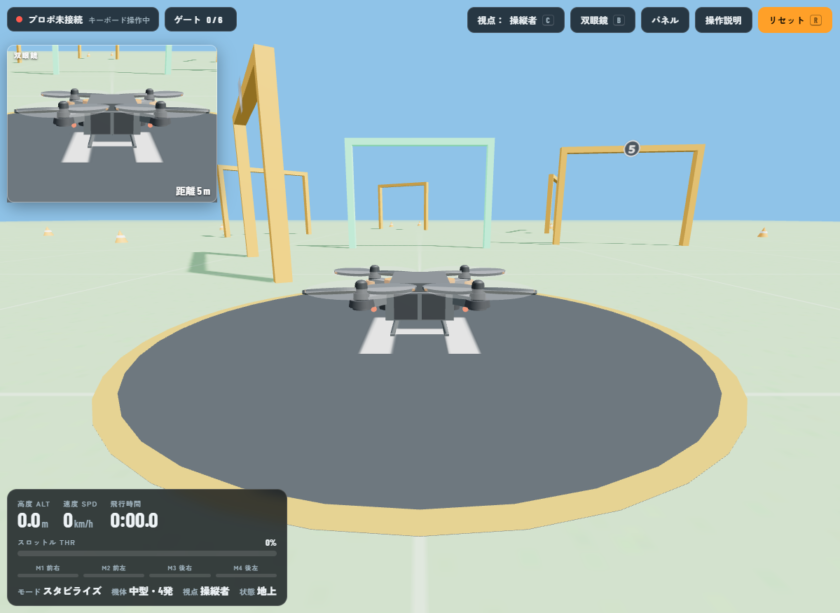
二等ドローン試験対策シミュレーターを追加しました。

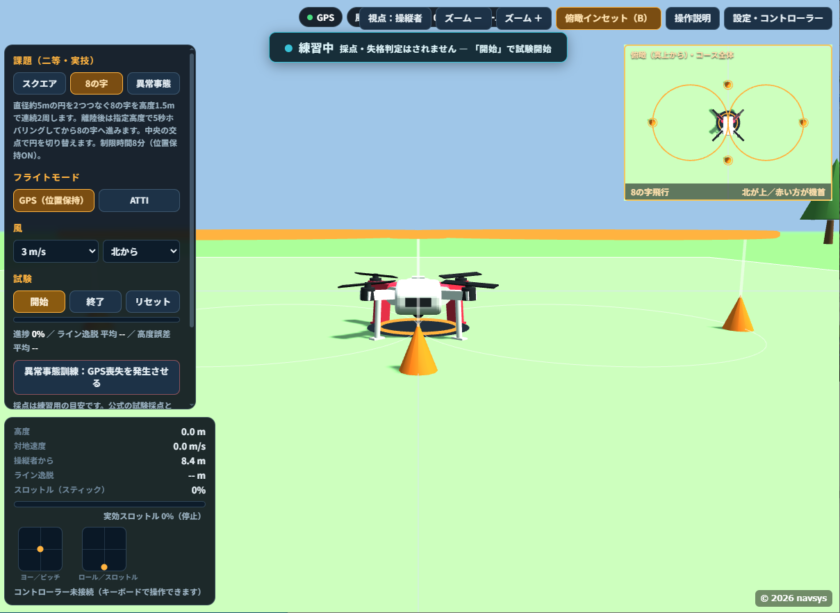
シミュレーターに、新しく「二等ドローン試験対策シミュレーター」が仲間入りしました。
二等無人航空機操縦士の実地試験対策を目的にしたシミュレーターで、試験の3課題をそのまま練習できます。

・スクエア飛行(位置安定ON/高度3.5m/制限時間8分)
・8の字飛行(位置安定ON/高度1.5m/円の直径約5m・連続2周/制限時間8分)
・異常事態における飛行(位置安定OFF=ATTI/高度3.5m/制限時間6分)
 側方への直線飛行 → 緊急事態発生の宣言 → その場でホバリング → 指定地点へ   
 緊急着陸、という本番の流れを再現しています。

コースの寸法・高度・制限時間・手順(離陸後の5秒ホバリングを含む)は、実地試験の実施細則に準拠。
練習用の採点機能つきで、ライン逸脱・高度・ふらつき・時間をその場で確認できます。
その他、風(0/1/3/5 m/s)の設定、真上からのコース表示(俯瞰インセット)、画面ズーム(最大4倍)にも対応。

USBプロポ(ゲームパッド)で操作でき、キーボードでも飛ばせます。
無料でご利用いただけます。

▼ 公開ページ https://navsys.net/simulator/

ドローン シミュレーターを公開しました

ブラウザ上で動作するWebフライトシミュレーター

を作ってみました。

インストール不要で、ドローンとRC飛行機のフライト練習がPCだけで行えます。USB接続のプロポにも対応しています。

▼ 公開ページ
https://navsys.net/simulator/


【ドローン・シミュレーター】
モーターごとの推力と反トルクを再現した本格的なアクロ飛行モデルです。FPV用、小型、中型、大型の機体を選択でき、さらに中型・大型は4発/6発を選択可能です。

    【RC飛行機・シミュレーター】
    上反角による安定性を持つ高翼トレーナー機を再現。失速迎角(約14°)や地面効果、接地判定を実装し、離陸から着陸までの基本操作を習得できます。

    【主な特徴】
    ・Gamepad API対応:お手持ちのUSBプロポをそのまま使用可能(モード1/2切替、軸反転対応)
    ・3つの視点:迫力のFPV、練習しやすい追尾、実機に近い目視視点(1.6m)
    ・簡単操作:Rキーで即時リセット、キーボードのみでも操作可能

    無料でご利用いただけますので、ドローンの操縦練習や、実機フライト前のイメージトレーニングにぜひご活用ください。

    Why Not Arm? – スマホで現場プレチェック β版を公開しました

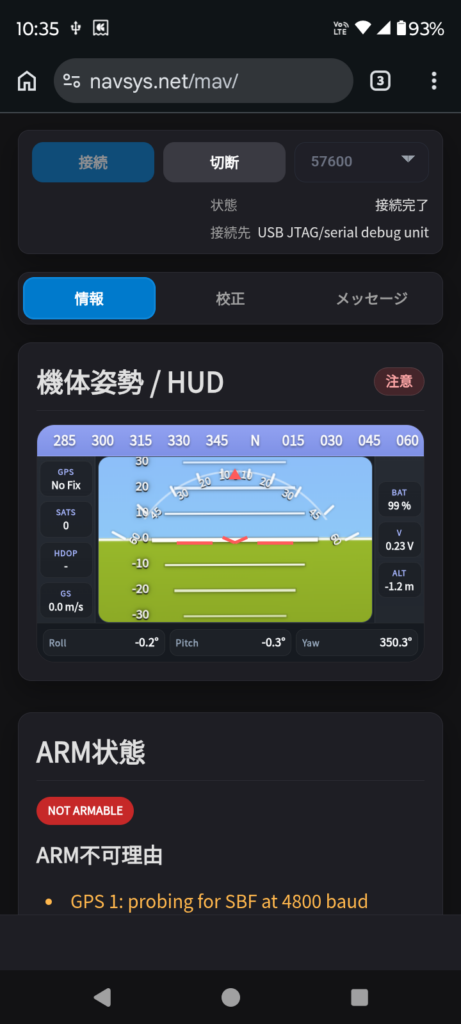
    ArduPilot機で、MAVLink経由のテレメトリ通信を使って「なぜ Arming できないのか」を

    ・現場で確認したい
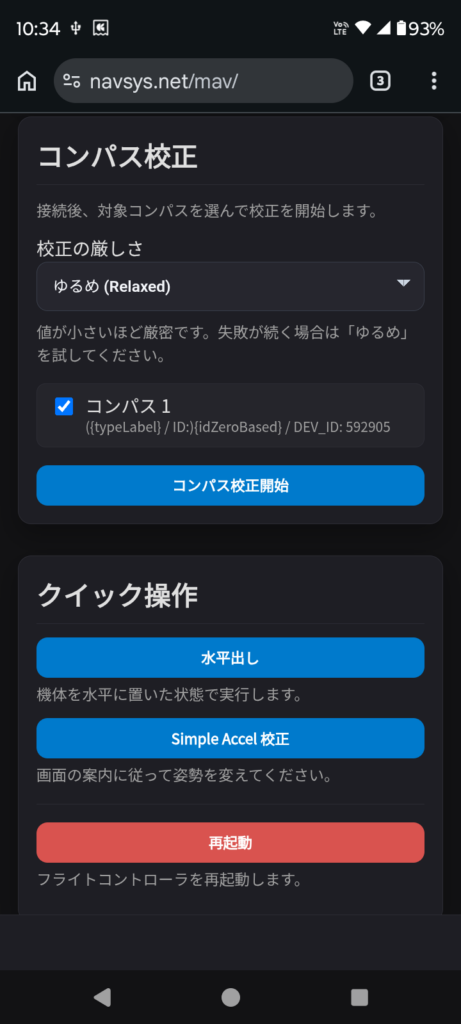
    ・コンパス校正をその場で素早く済ませたい
    ・PCを開かずに機体の状態をさっと見たい

    そんな場面向けに、スマートフォンから使える現場向けWebアプリ

    「Why Not Arm? – スマホで現場プレチェック」

    を、ひとまず β版として公開してみます。

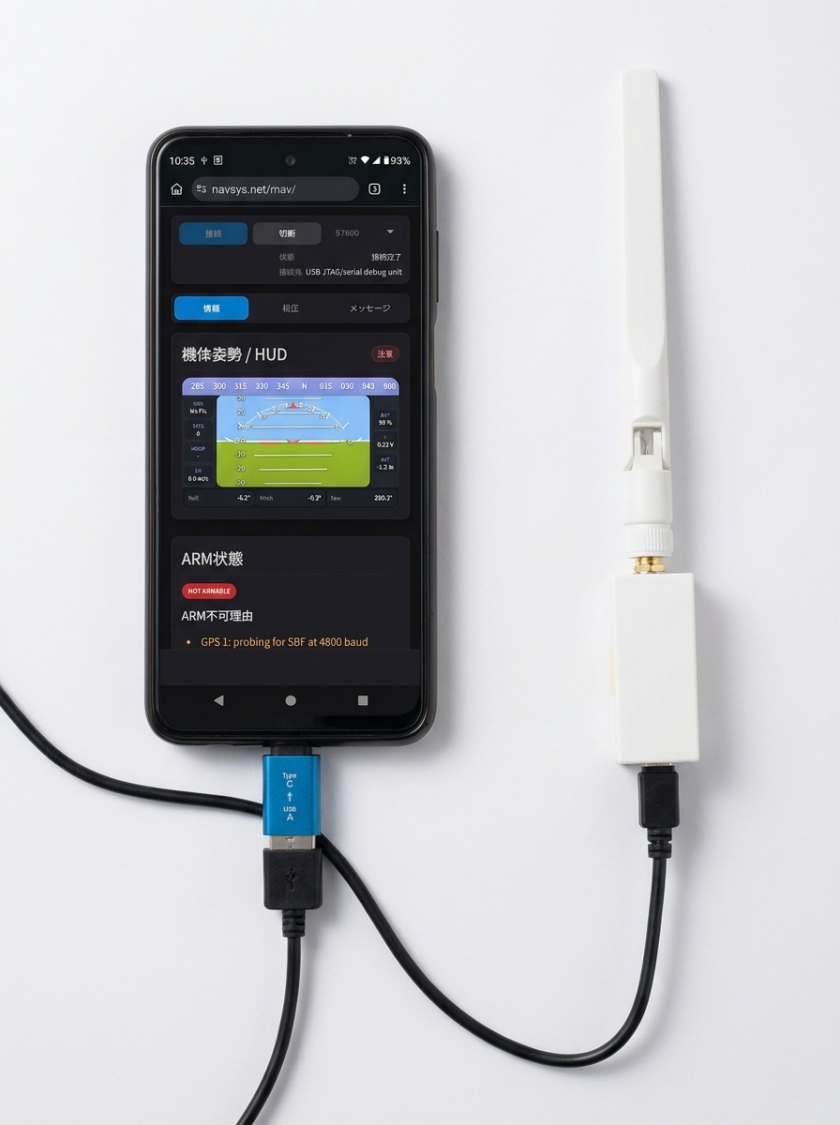
    このアプリは、スマートフォンに接続したテレメトリ通信機を介して機体と通信し、飛行前チェックやコンパス校正などを行うためのものです。

    ※ スマートフォン単体で機体と直接通信するものではありません。

    ブラウザ上で動作するため、アプリのインストールは不要です。

    現時点では、Arming できない理由の確認やコンパス校正など、現場で最低限ほしい機能を中心に載せています。

    利用方法としては、スマートフォンに対応したテレメトリ通信機を使用する方法のほか、USBケーブルでフライトコントローラーに直接接続して利用することもできます。

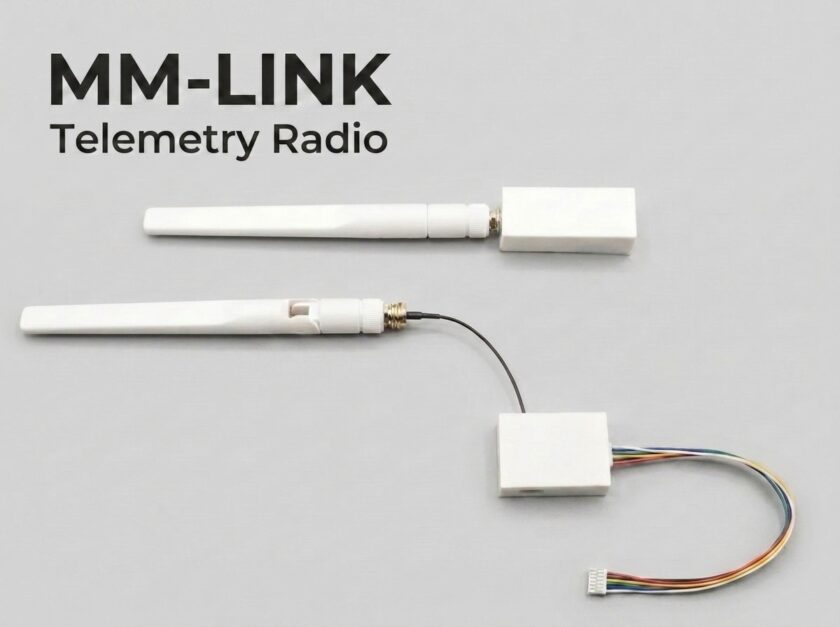
    ※ 弊社テレメトリ通信機 MM-LINK を使用して動作確認を行っています。

    また、MAVLink プロトコルを利用しているため、他の通信機器や接続構成でも動作する可能性はありますが、すべての環境での動作を保証するものではありません。

    対応環境は Android + Google Chrome(最新版) です。

    iPhone / iPad / iOS / iPadOS 端末では、ブラウザの通信機能制限により利用できません。

    また、Android 端末でも機種やOSバージョン、接続環境によっては正常に動作しない場合があります。
    Why Not Arm? は現場での簡易確認用ツールです。

    詳細な設定や本格的な調整は、Mission Planner や QGroundControl(QGC)で行ってください。
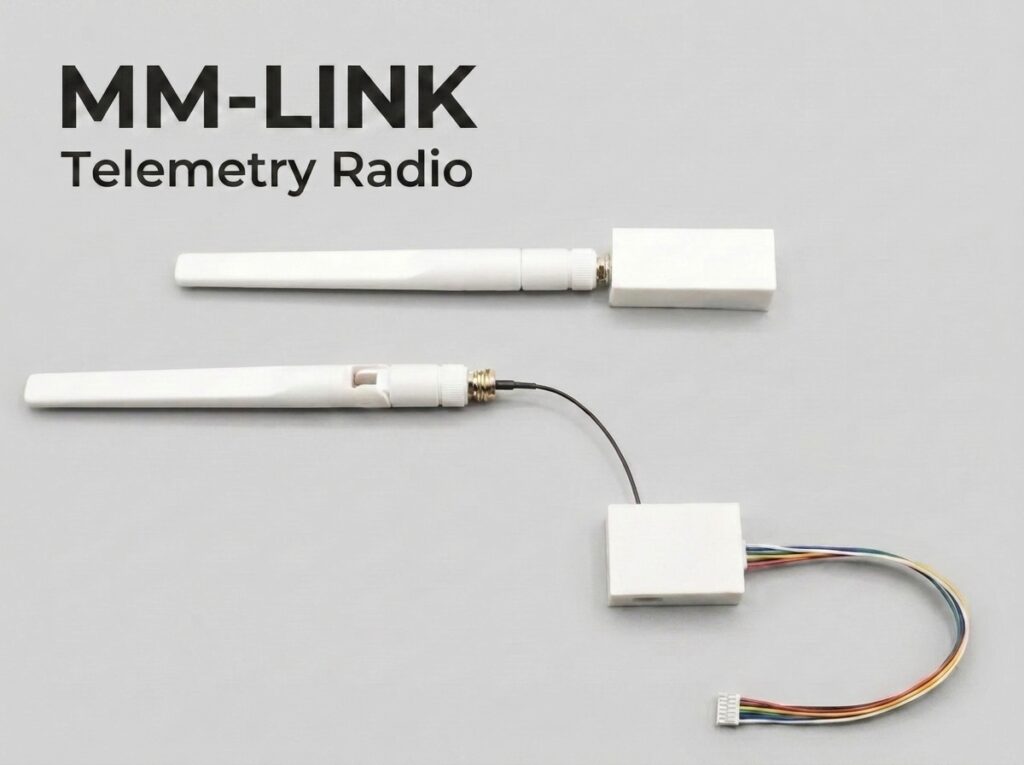
    動作確認には、弊社テレメトリ通信機 MM-LINK を使用しています。

    Why Not Arm? – スマホで現場プレチェック
    https://navsys.net/mav/

    テレメトリ通信機 MM-LINK
    https://m2-lab.net/mm-link/

    まだ試作・検証段階のため、実装やUIに荒い部分はありますが、まずは使える形として公開してみます。
    本ツールは無料公開のため、一部ページに広告が表示される場合があります。
    不具合や改善点、動作報告などあれば歓迎です。

    小型テレメトリ通信ユニットの販売開始

    以前ご紹介した「RC/ドローン向け 小型テレメトリ通信ユニット」について、現在販売のご案内を開始しています。
    BOOTHでの販売開始に向けて準備を進めていますが、販売開始前でもお問い合わせフォームからご連絡いただければ、受注生産にて個別対応いたします。

    本製品は、RC機体やドローンにおけるテレメトリ通信や、各種機器の無線中継用途を想定した、独自ファームウェア採用の国内開発システムです。
    配線の制約を減らしながら、通信の安定性と切断時の復帰しやすさを重視して設計しています。

    また、ラジコン飛行機に搭載した実フライトテストでは、上空の見通しが良い直線環境において、実測で約500〜600mのテレメトリ通信を確認しています。
    ※通信距離は周囲の電波環境や障害物、天候等の影響により変動します。

    導入検討や仕様に関するご相談、ご購入希望、お見積のご依頼も受け付けております。
    ご興味のある方はお気軽にお問い合わせください。

    製品の詳細はこちら

    JLCPCBに初めてプリントを依頼してみた

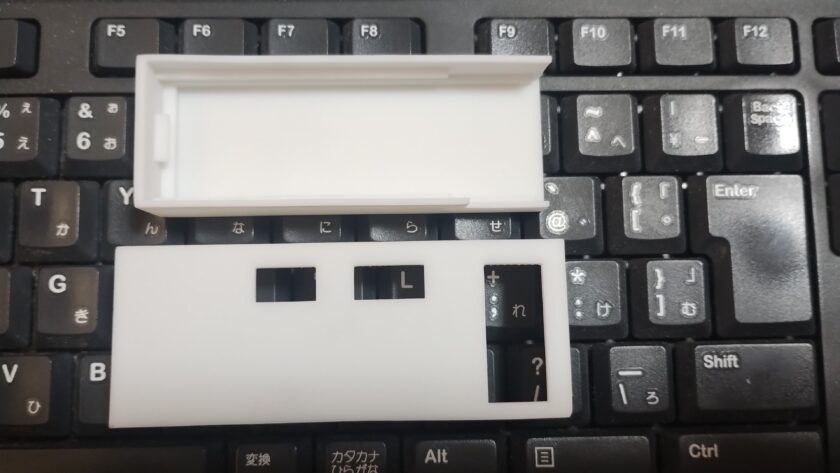
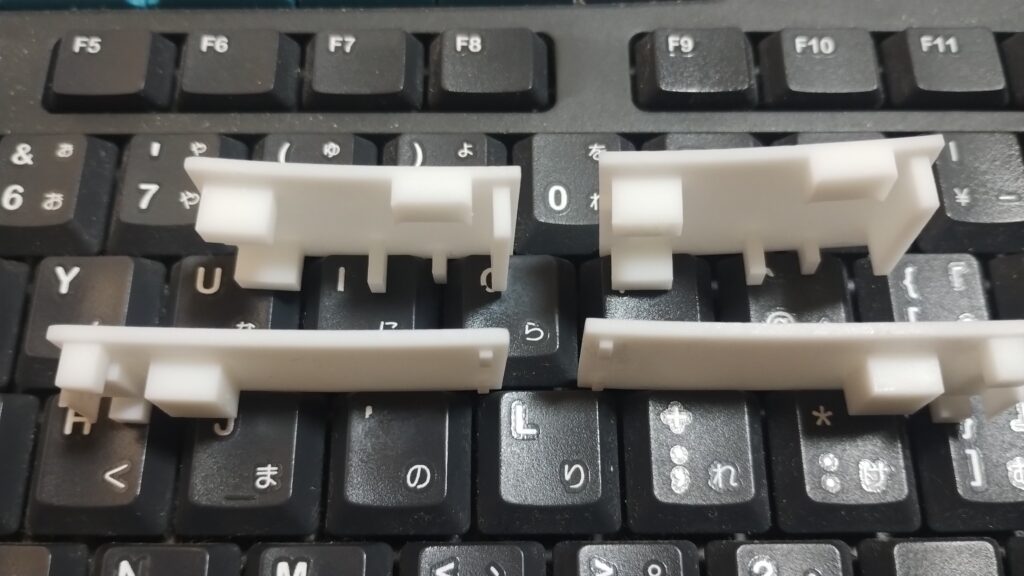
    JLCPCBに初めてケースの製作を依頼してみました。
    で、先ほど届きました。
    7/26に依頼して8/3に到着なので約1週間でした。

    今回は、精度や価格の面で、自分で出力するより良いかどうかを確認したくて依頼してみました。

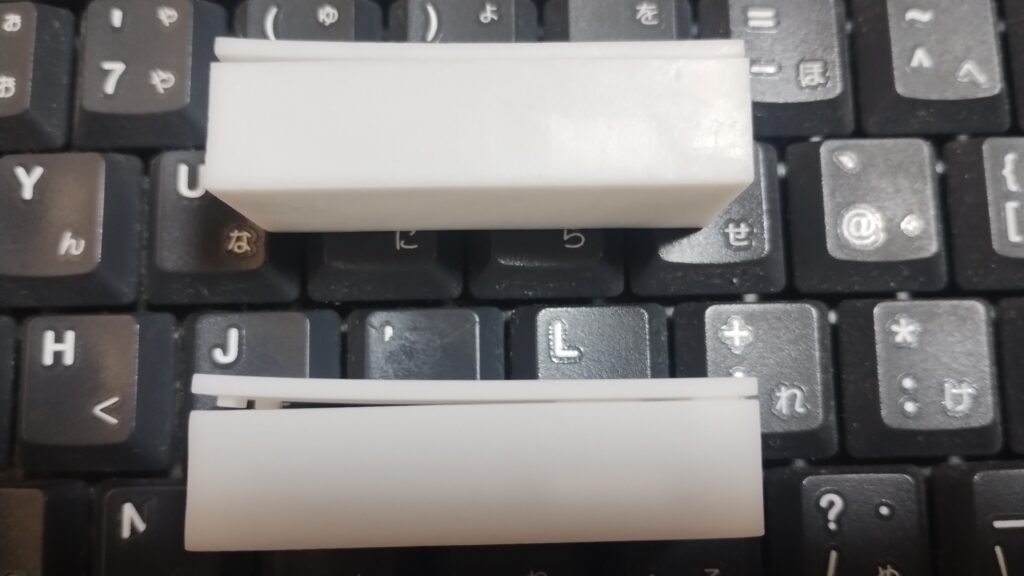
    光造形ということもあって、表面は全体的にツルツルしていて、見た目はきれいでした。
    積層痕も強く目立つ感じではなく、仕上がりの印象は良かったです。

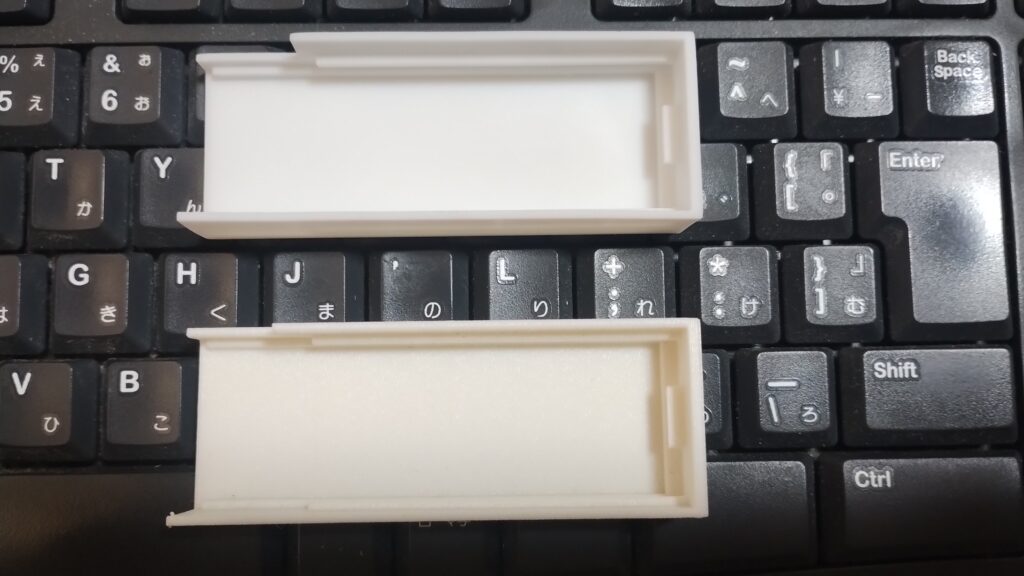
    ただ、今回届いたパーツのうち、ふた側には反りが見られました。
    酷暑なので、輸送時の熱でやられたのか、出力段階でのものなのかはわかりませんが。

    MMスイッチ用のケースも頼んでみたのですが、こちらは明らかに出力時の問題ではないかと感じました。
    使えなくはないのですが、形状の歪みは少し気になるところです。

    今回はクーポンが使えて、全部(送料込)で465円でした。
    自前のFDM出力と比べると、光造形だけあって表面のきれいさはかなり良いと感じましたが、反りのような気になる点もあり、精度面についてはもう少し見ていきたいところです。
    とはいえ、この価格で比較材料を得られたのは十分な収穫でした。

    上:光造形
    下:FDM

    テレメトリ通信ユニットの試作開発

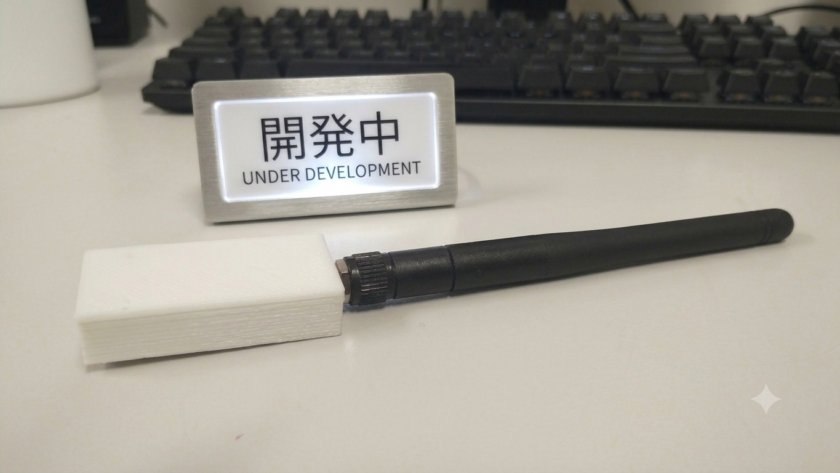
    現在、テレメトリ通信ユニットの開発を進めています。

    現在は試作段階にあり、動作検証を中心とした各種調整を行っています。

    試作機による評価では、500m以上での通信を確認しており、現在はデータパケットの最適化とエラー検知アルゴリズムの実装に注力しています。

    特に、遅延を抑えつつ安定した通信を実現することを目標として、引き続き検証を進めています。

    今後は、実環境での評価を継続しながら、筐体設計や構成の見直しも含めて製品化に向けた検討を進めてまいります。

    なお、通信距離や仕様は使用環境・搭載条件等により変動する場合があります。